
Descarcă Snipping Tool – Software gratuit pentru captură de ecran și adnotare pentru Windows, Mac, Android și iOS
Snipping Tool este un software utilitar ușor, gratuit, conceput pentru a simplifica procesul de capturare și partajare a capturilor de ecran pe multiple platforme. Indiferent dacă documentezi un bug, creezi tutoriale sau partajezi o actualizare rapidă, acest instrument oferă o metodă rapidă și sigură de a realiza capturi rectangulare, libere, de fereastră sau de ecran complet. Cu instrumente de adnotare încorporate, cum ar fi stilouri, evidențieri, etichete de text și săgeți, Snipping Tool te ajută să evidențiezi detaliile cheie direct pe capturile tale. Aplicația suportă integrarea perfectă cu clipboard-ul și permite salvarea instantanee pe dispozitiv în formate comune precum PNG, JPEG și BMP. Ideal pentru studenți, profesioniști și utilizatori ocazionali deopotrivă, Snipping Tool combină ușurința în utilizare cu funcționalitatea esențială—făcându-l alegerea preferată pentru nevoile zilnice de captură de ecran.
Caracteristici cheie ale Snipping Tool
Snipping Tool se remarcă ca o soluție de captură de ecran fiabilă și eficientă datorită designului său atent și funcțiilor orientate spre utilizator. Unul dintre aspectele sale cele mai apreciate este varietatea modurilor de captură: utilizatorii pot alege dintre capturi rectangulare pentru selecții precise, capturi libere pentru forme neregulate, capturi de fereastră pentru a captura ferestre individuale ale aplicațiilor și capturi de ecran complet pentru capturi cuprinzătoare. Această flexibilitate asigură că, fie că evidențiezi un mesaj de eroare specific sau documentezi un flux de lucru întreg, poți adapta captura la nevoile tale exacte.
O altă forță majoră constă în instrumentele de adnotare. După capturarea unei imagini, utilizatorii pot îmbunătăți imediat imaginea folosind o gamă de opțiuni. Instrumentul de stilou încorporat permite desenul liber, în timp ce evidențiatorul atrage atenția asupra secțiunilor importante. Poți, de asemenea, să inserezi casete de text, să adaugi săgeți și să desenezi forme pentru a ghida privitorii prin captura ta. Aceste funcții sunt deosebit de utile pentru educatori care creează materiale de lecție, echipe IT care raportează probleme sau lucrători la distanță care partajează actualizări de proiect.
Snipping Tool suportă, de asemenea, partajarea rapidă prin clipboard, ceea ce înseamnă că poți copia captura direct în clipboard și să o lipești în e‑mailuri, documente sau aplicații de mesagerie fără a salva mai întâi un fișier. Pentru cei care preferă să păstreze o înregistrare, instrumentul permite salvarea capturilor direct pe dispozitiv cu nume de fișier și locații personalizabile. În plus, software‑ul include instrumente de editare de bază, cum ar fi decuparea și redimensionarea, permițând ajustări minore fără a fi nevoie să deschizi un editor de imagini separat. Toate aceste funcții sunt livrate printr-o interfață curată, minimalistă, care nu necesită curbă de învățare—perfectă pentru utilizatori de toate nivelurile de abilitate.
Cum să instalezi și să folosești Snipping Tool
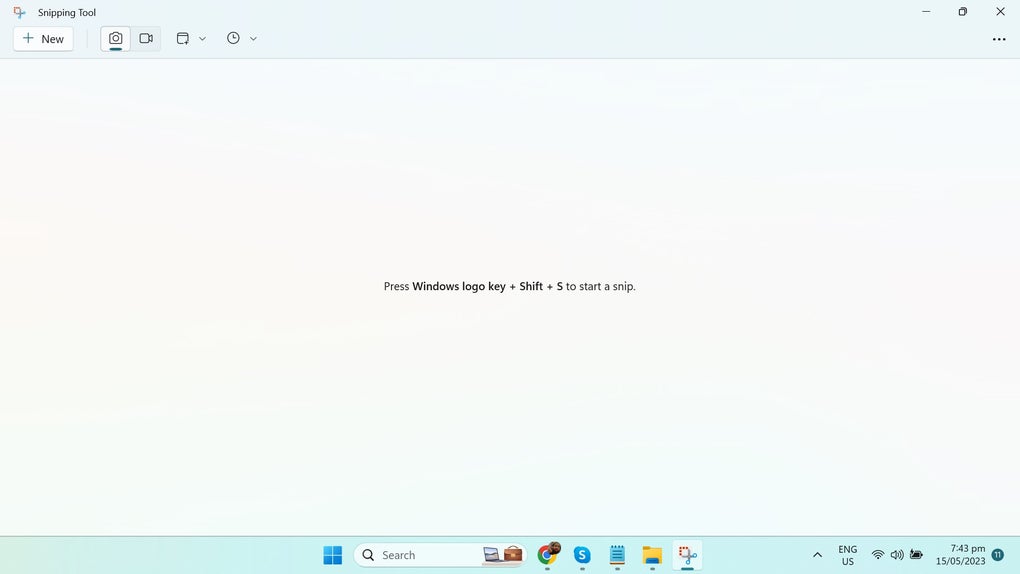
Instalarea și utilizarea Snipping Tool este simplă, în special pentru utilizatorii Windows. Pe majoritatea versiunilor moderne de Windows 10 și Windows 11, instrumentul este deja integrat în sistemul de operare și poate fi accesat prin meniul Start căutând „Snipping Tool”. Odată deschis, vei vedea o interfață simplă cu patru opțiuni de captură: New, Mode și un meniu derulant pentru selectarea tipului de captură preferat.
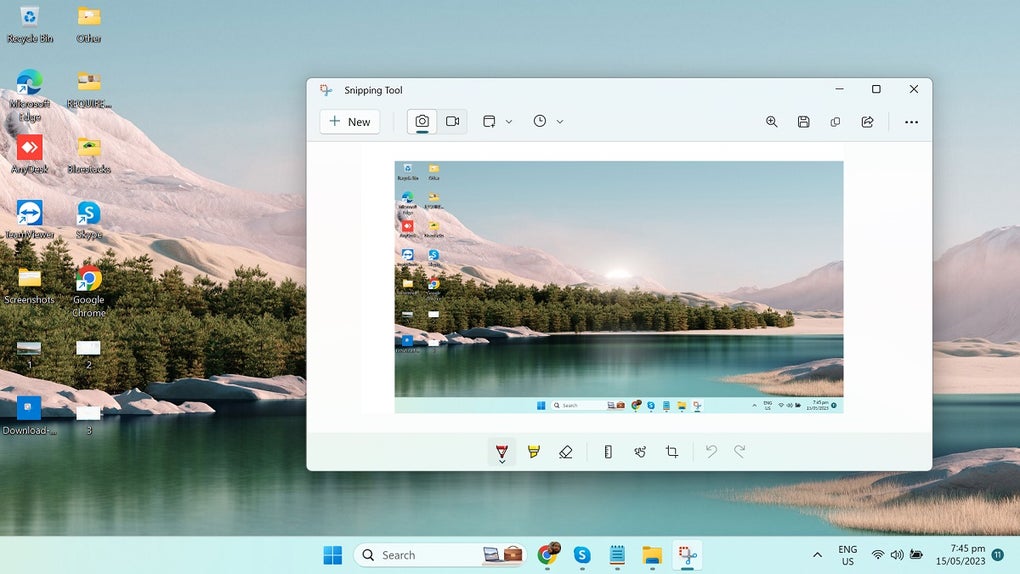
Pentru a începe capturarea, fă clic pe „New” și alege modul de captură dorit. De exemplu, selectează „Rectangular Snip” pentru a trage o cutie în jurul zonei pe care vrei să o capturezi, sau „Window Snip” pentru a face clic pe o fereastră specifică a aplicației. După capturare, captura apare într-o fereastră nouă unde poți începe imediat să adnotezi folosind instrumentele din bara de sus. Poți schimba culorile stiloului, ajusta grosimea, adăuga text sau evidenția zone cu instrumentul de evidențiere.
Odată mulțumit, poți salva fișierul făcând clic pe „File” > „Save As” și alegând formatul preferat—PNG, JPEG, BMP sau GIF. Alternativ, folosește butonul „Copy” pentru a copia imaginea în clipboard pentru utilizare imediată în alte aplicații. Pentru utilizatorii Mac, Android sau iOS, funcționalitatea echivalentă este disponibilă prin instrumente native precum Screenshot pe macOS sau aplicații terțe care reproduc experiența Snipping Tool. În timp ce instrumentul original este exclusiv pentru Windows, mai multe alternative gratuite în App Store și Google Play oferă funcții similare cu suport cross‑platform.
Compatibilitate și cerințe de sistem
Snipping Tool este conceput în principal pentru sistemele de operare Windows, cu compatibilitate completă pe Windows 7, Windows 8, Windows 10 și Windows 11. Rulează eficient atât pe sisteme pe 32‑bit, cât și pe 64‑bit și necesită resurse de sistem minime—făcându-l ideal pentru mașini mai vechi sau cu specificații reduse. Software‑ul nu necesită instalare din surse externe, deoarece vine preinstalat pe majoritatea dispozitivelor Windows, asigurând o experiență sigură și fără bătăi de cap.
Pentru utilizatorii de pe alte platforme, instrumentele native de captură de ecran pe Mac (Command + Shift + 4), Android (Power + Volume Down) și iOS (Side Button + Volume Up) oferă funcționalitate comparabilă. Totuși, aceste instrumente nu dispun de funcțiile avansate de adnotare găsite în Snipping Tool. Pentru a obține rezultate similare pe dispozitive non‑Windows, utilizatorii pot descărca aplicații terțe gratuite precum Skitch, Lightshot sau Snapseed, care oferă opțiuni avansate de editare și partajare.
În ciuda limitărilor sale de platformă, Snipping Tool rămâne o alegere de top pentru utilizatorii Windows datorită fiabilității, vitezei și integrării perfecte cu sistemul de operare. Designul său ușor asigură că nu încetinește dispozitivul și este complet gratuit, fără reclame sau achiziții în aplicație. Actualizările regulate de la Microsoft asigură că instrumentul rămâne sigur și compatibil cu noile funcții ale sistemului, devenind un companion de încredere pentru sarcinile zilnice.
Pro și Contra ale Snipping Tool
- Pro:
- Complet gratuit și sigur, fără reclame sau costuri ascunse
- Interfață simplă și intuitivă, potrivită atât pentru începători, cât și pentru experți
- Multiple moduri de captură: rectangular, free‑form, fereastră și ecran complet
- Instrumente puternice de adnotare: stilouri, evidențieri, text, săgeți, forme
- Copiere rapidă în clipboard pentru partajare instantanee
- Funcții de editare de bază, cum ar fi decuparea și redimensionarea
- Preinstalat pe majoritatea sistemelor Windows—nu este necesar să descarci
- Ușor și rapid, cu impact minim asupra performanței sistemului
- Contra:
- Limitat la sistemul de operare Windows; nu există versiune nativă pentru Mac, Android sau iOS
- Lipsește instrumentele avansate de editare prezente în software‑ul profesional
- Nu poate salva direct în servicii cloud (de ex., OneDrive, Google Drive)
- Opțiunile de format de fișier sunt limitate (fără suport pentru PDF sau SVG)
- Fără funcție încorporată de cronometru sau întârziere pentru capturi programate
- Efectele și filtrele de bază ale imaginii lipsesc
Întrebări frecvente (FAQ)
Cum deschid Snipping Tool pe Windows?
Poți deschide Snipping Tool apăsând tasta Windows, tastând „Snipping Tool” și selectând aplicația din rezultatele căutării. Alternativ, poți accesa prin meniul Start sub „Windows Accessories”. Dacă nu este disponibil, asigură-te că Windows este actualizat la cea mai recentă versiune.
Pot folosi Snipping Tool pe Mac sau pe dispozitive mobile?
Snipping Tool este disponibil doar pe Windows. Totuși, utilizatorii Mac pot folosi instrumentul încorporat de captură de ecran (Command + Shift + 4), iar utilizatorii Android/iOS pot folosi funcția nativă de captură a dispozitivului. Pentru funcții avansate, ia în considerare aplicații gratuite precum Lightshot sau Skitch.
Ce formate de fișier suportă Snipping Tool?
Snipping Tool îți permite să salvezi capturile de ecran în formatele PNG, JPEG, BMP și GIF. Acestea sunt forme standard potrivite pentru majoritatea scopurilor de partajare și documentare.
Este Snipping Tool sigur de descărcat și utilizat?
Da, Snipping Tool este un utilitar sigur și gratuit furnizat de Microsoft. Deoarece este preinstalat pe majoritatea sistemelor Windows, nu trebuie să îl descarci de pe site-uri terțe, reducând riscul de malware sau înșelătorii.
Pot programa capturi de ecran cu Snipping Tool?
Nu, Snipping Tool nu are o funcție încorporată de cronometru sau întârziere. Pentru capturi programate, va trebui să folosești instrumente terțe sau funcțiile native de captură ale dispozitivului.
Verdict final: Merită Snipping Tool?
Snipping Tool rămâne unul dintre cele mai fiabile și ușor de utilizat instrumente de captură de ecran disponibile—în special pentru utilizatorii Windows. Deși poate lipsi de funcții avansate găsite în software‑ul premium precum Snagit sau Greenshot, simplitatea, viteza și instrumentele de adnotare încorporate îl fac perfect pentru utilizarea zilnică. Indiferent dacă ești student care ia notițe, profesionist care partajează actualizări sau agent de suport tehnic care documentează probleme, Snipping Tool oferă performanță constantă fără complexitate.
Pentru cei care au nevoie de compatibilitate cross‑platform sau de editare avansată, poate fi necesar să explorezi alternative terțe. Dar pentru capturi de ecran de bază, eficiente și partajare, Snipping Tool este mai mult decât suficient. Este gratuit, sigur și întotdeauna actualizat împreună cu sistemul tău Windows.
Pregătit să îți simplifici fluxul de lucru? Descarcă Snipping Tool astăzi și începe să capturezi, să adnotezi și să partajezi cu ușurință—fără costuri, fără bătăi de cap.







